FAQ

FAQ

자주 묻는 질문을 확인할 수 있습니다.

Total 45건
  • RSS
  • Q. [소프트웨어문의] RN400-T2CS Calibration 프로그램 사용법은 어떻게 되나요?

    1.Calibration 프로그램 실행 후, Sensor Type을 사용안함(NONE)에서 4-20mA 타입으로 변경한 후 저장버튼을 누릅니다. 

    RN400-T2CS Calibration 프로그램 사용법은 어떻게 되나요?
     

    2. SCALE 버튼을 눌러 사용하는 트랜스미터(4-20mA)의 SCALE값을 입력합니다.

    트랜스미터의 출력이 4mA, 20mA일 때 각각 표시되길 원하는 value값을 입력한 후 Done 버튼을 눌러 저장합니다. 

    RN400-T2CS Calibration 프로그램 사용법은 어떻게 되나요? 이미지 2
     

    ※Calibration 버튼은 일반 사용자의 이용이 제한됩니다. Calibration 작업 시 전문 장비가 필요하므로 제조사측에서만 사용 가능한 기능입니다.

    사용자의 임의 사용으로 인한 문제 발생시 A/S는 유상으로 진행됩니다. 

  • Q. [소프트웨어문의] Radionode365 보고서는 어떻게 만드나요?

    Radionode365 보고서는 Radionode365에 로그인후 아래와 같은 방법으로 만드실수 있습니다.


    1. 화면 왼쪽의 [보고서] 메뉴로 이동합니다.

    2. 화면 오른쪽 상단의 [보고서 추가] 버튼을 누르면, [보고서 추가] 팝업 창이 나타납니다. 

    Radionode365 보고서는 어떻게 만드나요?
     

    3. 보고서 제목을 입력합니다. 

    4. 보고서 유형을 선택합니다.

    ※ 무료 계정의 경우 일일 보고서만 선택 가능합니다.

    5. 데이터 조회 기간을 입력합니다.     

    Radionode365 보고서는 어떻게 만드나요? 이미지 2
     

    6. [다음] 버튼을 누르면 채널 선택 화면으로 이동합니다. 

    7. 열람하고자 하는 채널을 선택합니다. 사용자는 채널을 4개까지 한번에 선택할 수 있으며, 다른 보고서에 등록된 채널도 선택할 수 있습니다.

    ※ 월간 보고 - 의료기관용은 1개

    Radionode365 보고서는 어떻게 만드나요? 이미지 3


    8. 관리자 이름을 입력합니다.     

    9. 기준선1, 기준선2의 표시 여부를 선택합니다. 기준선을 표시하도록 선택하면 명칭과 기준 값을 입력해야 합니다.

    10. [저장] 버튼을 누르면 입력한 내용이 저장됩니다.

    Radionode365 보고서는 어떻게 만드나요? 이미지 4
     

    11. 보고서 화면에 보고서가 생성됩니다.  

    Radionode365 보고서는 어떻게 만드나요? 이미지 5


  • Q. [소프트웨어문의] Radionode365 시스템 알림 이력은 무엇인가요?

    Radionode365내부에서 발생한 이벤트(예를 들면 장치 인터넷 끊김이나 배터리 방전 알림)는 관리자에게 발송됩니다.

    모든 시스템 메시지에 대한 발송 이력을 확인할 수 있으며 관리자는 어떤 시스템 이벤트가 발송되었는지 확인이 가능합니다. 

    Radionode365 시스템 알림 이력은 무엇인가요?
     

  • Q. [소프트웨어문의] Radionode365에 보고서에는 어떤 기능이 있나요?

    원하는 기간의 채널 데이터에 대한 요약 보고서를 자동으로 생성하고, 인쇄할 수 있는 기능을 제공합니다.  


    1. 일일 보고서(특정 시간부터 24시간 기록) 생성

    2. 주간 보고서(월요일부터 일요일까지 기록) 생성

    3. 월간 보고서(첫째날부터 말일까지 기록) 생성

    4. 월간-의료기관용 보고서 (1일부터 말일까지 MKT, 표준편차, 최소 값, 최대 값, 평균 값 기록) 생성

    5. A4용지 1장으로 인쇄 가능 

    6. 자동으로 지정된 이메일로 발송 – 유료 계정만 가능  

    Radionode365에 보고서에는 어떤 기능이 있나요?


  • Q. [소프트웨어문의] Radionode365에서 데이터 뷰는 어떻게 생성하나요?

    처음 생성시- Radionode365 로그인후 왼쪽 상단에 데이터뷰 클릭후 오른쪽에 생성 버튼을 클릭하면 생성이 가능합니다. 

    Radionode365에서 데이터 뷰는 어떻게 생성하나요?
     

    데이터뷰가 생성된 후 - Radionode365 로그인후 왼쪽 상단에 데이터뷰 클릭후 기존 생성된 데이터뷰를 클릭하면 오른쪽에 뷰설정 =>생성 버튼을 클릭하면 생성이 가능합니다.  

    Radionode365에서 데이터 뷰는 어떻게 생성하나요? 이미지 2
     

  • Q. [소프트웨어문의] Radionode365 데이터 뷰는 무엇인가요?

    데이터 뷰는 전송받은 센서 데이터를 표와 차트의 형태로 보여주는 기능입니다.


    1. 한 번에 24 시간, 1 주일, 1 개월 단위로 데이터를 조회할 수있습니다. 

    ※ 무료 계정을 가진 사용자는 최대 24시간내의 데이터만 상세 조회할 수 있습니다.

    2. 최대 8 채널까지 동시 비교 분석 차트를 받을 수 있습니다. 

    ※ 무료 계정의 경우 최대 4 채널 까지만 비교 가능

    3. 차트를 확대하거나 축소할 수 있습니다.

    4. CSV파일을 다운로드할 수 있습니다. 

  • Q. [소프트웨어문의] Radionode365에서 일부 대시보드,알람 설정이 사라졌습니다. 어떻게 된건가요?

    Radionode365 에 장치를 삭제하게 되면 설정된 대시보드, 알람 설정이 같이 삭제 되게 됩니다. 

    삭제 확인은

    1. Radionode365 로그인

    2. 왼쪽 상단 이력조회 => 사용자 접근이력 에서 확인 하실 수 있습니다.

    Radionode365에서 일부 대시보드,알람 설정이 사라졌습니다. 어떻게 된건가요?
     

    장치 삭제는 장치 관련된 설정이 삭제되기 때문에 장치 삭제시에 이 점에 유의하여 삭제 진행 부탁 드립니다. 

  • Q. [소프트웨어문의] Radionode365에서 대시보드 온도가 회색으로 뜨는 이유는 무엇인가요?

    대시보드의 온도가 회색으로 뜨는 이유는 장치에 연결된 인터넷이 끊기거나 장치가 꺼진 상태로 장치 연결이 안되는 경우에 나타납니다.

    아래 내용을 체크 확인해보시기 바랍니다.

    ※ 회색으로 나오는 온도는 마지막으로 측정,전송 되어진 온도 입니다.

    1. 인터넷 연결이 잘되어 있는지 확인

    인터넷 연결에 문제가 없는지 확인및 기업일 경우에는 내부 보안의 변경 사항이 있을때 연결에 문제가 발생할수 있습니다.

    2. 장치가 꺼져 있는지 확인

    배터리가 없는 경우 배터리 교체확인을 부탁드리며 전원의 연결이 정상적인지 확인해보시기 바랍니다.


    인터넷 연결이나 장치가 다시 ON되면 재연결되어 측정,전송되게 됩니다.

    만약 연결이 계속 안되는 경우에는 아래의 설치 방법대로 장치를 재설정 부탁드립니다.


    RN400 설정하러 가기

    RN171 설정하러 가기

    RN172 설정하러 가기

    Radionode365에서 대시보드 온도가 회색으로 뜨는 이유는 무엇인가요?
     

  • Q. [소프트웨어문의] Radionode365 월간보고서에서 Max,Min의 의미는 뭔가요?

    한달동안 측정된 하루의 평균데이터 중에서 Max값은 최대값, Min값은 최소값을 나타냅니다.

    Radionode365 월간보고서에서 Max,Min의 의미는 뭔가요?

    ex) 상단 그림은 한달중 3일에 최소값이 출력되었고 최대값은 4일에 출력되었다는 의미입니다.
     

  • Q. [소프트웨어문의] Radionode365 사용 방법에 대해 궁금합니다. 매뉴얼이 따로 있나요?

    하기 링크를 클릭하시면 Radionode365 설정 방법 및 설명에 관해 자세히 나와 있습니다.

    하단 링크를 클릭해서 설정 방법 및 설명을 확인해 보시길 바랍니다.


    ☞Radionode365  메뉴얼 다운로드

  • Q. [소프트웨어문의] Radionode365에서 데이터 백업이 가능 한가요?

    네,가능합니다.


    Radionode365 서비스에서는 라디오노드 장치로 센서 데이터를 수집하며, 수집된 데이터는 Radionode365 클라우드에 저장됩니다. 

    저장된 데이터를 고객이 별도로 다운받기를 원하는 경우, 아래와 같이 요청, 다운로드 하실 수 있습니다.

    데이터를 백업하는 방법은 아래와 같습니다.

    Radionode365에서 데이터 백업이 가능 한가요?
     

    1. 장치설정 → 데이터 백업 페이지로 이동합니다.

    2. 백업을 원하는 연도를 선택합니다.

    3. 백업을 원하는 월의 “백업요청”을 클릭하여 해당 월의 모든 데이터 백업을 요청합니다.

    4. 백업이 완료되면 데이터를 다운받을 수 있는 버튼이 활성화됩니다. [다운로드] 버튼을 눌러서 다운로드를 진행합니다.

  • Q. [소프트웨어문의] Radionode365에서 장치등록이 모바일로도 가능한가요?

    네,가능합니다.


    QR코드(또는 링크)를 통해 장치등록이 가능하며 등록 방법은 아래와 같습니다.

    1.Radionode365에 회원가입을 하시고 메인페이지에 들어가게 되면, 왼쪽 상단에 [장치설정]->[새로운장치]를 클릭합니다.

    2.하기 처럼 나타나는 화면의 오른쪽에 있는 QR코드를 스마트폰으로 스캔하거나, 링크를 복사하여 모바일로 전송 합니다.
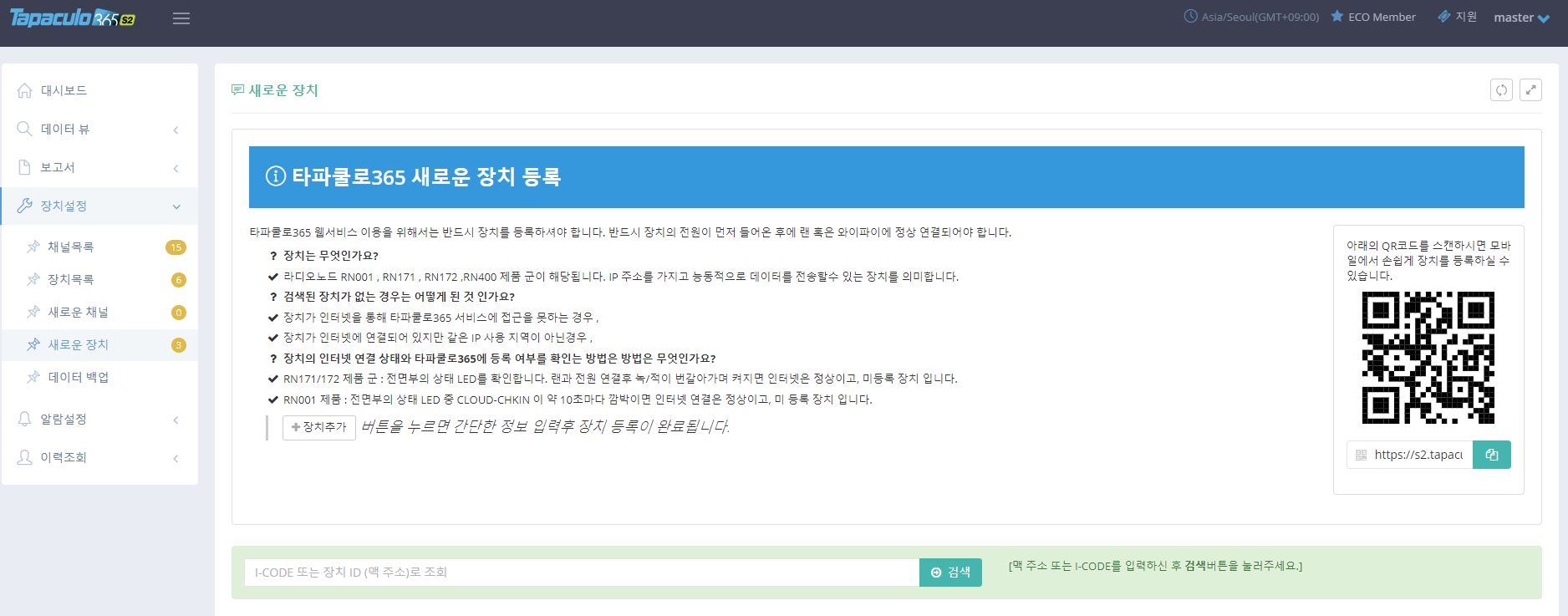
    Radionode365에서 장치등록이 모바일로도 가능한가요? 

    3.스마트폰으로 전송된 QR코드나 복사된 링크로 이동하면,하기처럼 모바일용 장치 등록 페이지로 이동하게 됩니다.

    별도의 로그인없이 장치를 등록할수 있습니다.

    Radionode365에서 장치등록이 모바일로도 가능한가요? 이미지 2

    4.장치추가 버튼을 누르면 i-CODE를 입력하는 창이 나타납니다. i-CODE는 제품 LED에 표시되며 확인이 어려운경우에는 MAC주소를 통한 등록도 가능합니다.

    Radionode365에서 장치등록이 모바일로도 가능한가요? 이미지 3 Radionode365에서 장치등록이 모바일로도 가능한가요? 이미지 4

                        i-CODE 검색                                      MAC 주소로 검색


    모바일용 장치 등록 QR코드와 링크는 회원가입과 동시에 생성됩니다. 

    링크 주소는 회원 가입을 완료하시면 Radionode365 가입 안내 메세지와 함께 고객의 휴대폰으로 SMS로 전송됩니다. 

    QR코드를 스캔하지 않고 전송된 링크를 통해 모바일에서 장치를 등록할 수도 있습니다.


  • Q. [소프트웨어문의] Radionode365 유료회원의 서비스 가격과 차이점이 무엇인가요?

    Radionode365 유료회원의 서비스와 가격별 차이는 아래 표를 참고해보시기 바랍니다.


    Radionode365 유료회원의 서비스 가격과 차이점이 무엇인가요?
     

  • Q. [소프트웨어문의] Radionode365에서 API는 사용 가능한가요?

    네 사용 가능합니다. 단 유료 회원 중에 ECO 멤버 이상만 사용 가능 합니다.


    [ Radionode365 OpenAPI 인증 ]

    Radionode365 OpenAPI을 인증하려면 api_key / api_secret 가 필요합니다.

    api_key, api_secret 발급은 Radionode365.com 의 [고객사 정보변경 => API Key/Secret 생성/변경]에서 발급 받으실 수 있습니다.

  • Q. [소프트웨어문의] RN172 (무선) 터미널 프로그램 사용법은 어떻게 되나요?

    1. 다운로드 센터에서 프로그램을 다운 받습니다.

       ☞터미널프로그램 다운로드


    2. 설치 후 녹색창이 뜨면 radionode114 를 입력합니다.

    RN172 (무선) 터미널 프로그램 사용법은 어떻게 되나요?

    RN172 (무선) 터미널 프로그램 사용법은 어떻게 되나요? 이미지 2
    RN172 (무선) 터미널 프로그램 사용법은 어떻게 되나요? 이미지 3
    RN172 (무선) 터미널 프로그램 사용법은 어떻게 되나요? 이미지 4
    3.상기 사진 처럼 설정 하시고, 문의 사항 있으시면 저희 쪽으로 문의 부탁 드립니다.

      (RN171은 유선,RN172무선 제품입니다.)


  • Q. [소프트웨어문의] RN171 (유선) 터미널 프로그램 사용법은 어떻게 되나요?

    1. 다운로드 센터에서 프로그램을 다운 받습니다.

       ☞터미널프로그램 다운로드


    2. 설치 후 녹색창이 뜨면 radionode114 를 입력합니다.

    RN171 (유선) 터미널 프로그램 사용법은 어떻게 되나요?
     

    3. 상기 처럼 화면이 나오게 되고 설정은 하기 사진과 같습니다.

    RN171 (유선) 터미널 프로그램 사용법은 어떻게 되나요? 이미지 2

    RN171 (유선) 터미널 프로그램 사용법은 어떻게 되나요? 이미지 3
    RN171 (유선) 터미널 프로그램 사용법은 어떻게 되나요? 이미지 4


    4. 해당 상황에 맞게 내용 확인 후 설정하시면 됩니다.

검색